Formulario de contacto

Nombre

Correo electrónico *

Mensaje *

Mostrando entradas con la etiqueta Gráficos dinámicos. Mostrar todas las entradas

jueves, 27 de septiembre de 2018

Rodeando puntos de datos en un gráfico de líneas

Hola a todos los lectores...

De vuelta de mis vacaciones, volvamos a mostrar super trucos de Excel.

Aquí voy a mostrar un truco rápido para rodear puntos de datos específicos en un gráfico de líneas.


Está bien, verdad, pues veamos cómo hacerlo!


jueves, 12 de julio de 2018

Gráficos circulares dinámicos en Excel

Hola buenas

Si seguis mi blog regularmente ya sabreís que no soy un amante de los gráficos circulares por muchas razones, pero en el mundo actual sigue habiendo muchos.

Estoy seguro de que se han escrito más de un millón de veces en la comunidad de excel que los gráficos circulares están sobrevalorados pero aún así la gente parece tenerlos en el corazón ... a veces por su propia elección o por su jefes "amagraficocirculares".

No obstante, si utilizamos un gráfico circular por cualquier motivo, dejame enseñaros cómo darle más sabor, es decir, cómo hacer que su gráfico circular sea dinámico.


Muchas veces cuando se muestran estadísticas sobre los navegadores de internet, podemos encontrar gráficos circulares! Por qué? Por qué!?

Algo así.

domingo, 4 de marzo de 2018

Cómo agregar leyendas directas como etiqueta de datos a un gráfico de Excel

Hoy vamos a ver cómo agregar una leyenda directamente a la etiqueta de datos en el gráfico. Mira la imagen


Hagámoslo con las estadísticas de los dos mejores jugadores de fútbol de la última década. El número de goles marcados con club y pais en los últimos 5 años.


miércoles, 24 de enero de 2018

Guía para elegir el gráfico correcto - Parte 2

Hola

La semana pasada explicábamos la primera parte (aquí la teneis Guía para elegir el gráfico correcto - Parte 1), asi que hoy debemos mirar la segunda.

Allá vamos.


6. Gráfico DE ÁREAS


Es una gran elección para cuando se está tratando de mapear la magnitud del cambio. Echemos un vistazo al gráfico de área a continuación, aquí se puede ver que el área cubierta de la segunda barra es mayor. El gráfico de áreas da un poco más de perspectiva para entender la tendencia más lo que ha sido la magnitud del cambio.


7. Gráfico CIRCULAR o DE TARTA no son buenos


Aunque los gráficos circulares están seriamente sobrevalorados en comparación con su utilidad, sirven para muy poco. Pero aún así, si estás enamorado de los gráficos circulares y parece que no se puede superar, aquí está mi sugerencia:


Usar sólo para 3 o menos variables. Más allá de las 3 variables, cada vez es más difícil leer los gráficos circulares


8. Gráfico DE DISPERSIÓN


Es una buena elección cuando se tiene que analizar 2 variables y mostrar relaciones: en el cuadro a continuación tenemos 2 variables Ventas diarias y Visitantes diarios. Los diagramas de dispersión también son muy comunes para mostrar las relaciones mediante métodos estadísticos como correlaciones y análisis de regresión


9. Gráfico DE BURBUJA


Al igual que los gráficos circulares, los gráficos de burbujas tienen un uso limitado. En mi opinion se puede usar gráficos de burbujas cuando:

Desea hacer un análisis tridimensional: 

Aquí en este gráfico tenemos 3 variables


  • Números en el eje horizontal
  • % en el eje vertical
  • El tamaño de la burbuja también es variable


El análisis se limita a qué valor es más pequeño o más grande (es decir, una aproximación aproximada). En el gráfico anterior, es fácil decir que E> F en tamaño, y F>E en el porcentaje o el valor numérico, pero ¿por cuánto? Esa sería una llamada difícil de hacer. Cuando se desea limitar su análisis a aproximaciones aproximadas, los gráficos de burbujas funcionan bien.


Aquí te dejo un uso muy chulo del gráfico de burbujas.


10. TABLAS 

Las tablas no tienen alternativa cuando:

A. Se tiene datos textuales.


B. Se debe comunicar valores precisos: no hay una buena alternativa a simplemente escribir los valores exactos. 


Pues ahí está! Se acabó!... Espero que esto os haya servido de mucho

Adios!


Te ha gustado el artículo?

No te olvides de mostrar tu gratitud hacia el autor (yo) mediante una de las 3 siguientes acciones:

1. Puedes dejar una donación pinchando en la siguiente imagen.

PayPal. La forma rápida y segura de pagar en Internet


2. Puedes hacer clic en los anuncios mostrados en la página

3. Puedes recomendar el artículo en Google haciendo clic en g+1 (justo después del artículo), también puedes compartirlo en Facebook, y/o dejar comentarios.

Quieres aprender más en Excel o tienes algún problema que necesita solución?

Puedo ofrecer servicios de consultoría así como cursos personalizados online. Mírate el siguiente enlace si estás interesado/a.


El Sabio de Excel busca colaborades del blog

Si te interesa compartir tu conocimiento sobre Excel de tal manera que puedas ayudar a otras personas, por favor mándame un email a elsabiodeexcel@gmail.com


Subscríbete y recibe todos las entradas por email


Para ello regístrate suministrando tu email en el sitio "Recibe los trucos en tu email" del menú de la derecha.

O sígueme por las redes sociales

domingo, 14 de enero de 2018

Guía para elegir el gráfico correcto - Parte 1

Hola buenas a todos.


Os quiero seguir hablando de gráficos, ya que creo que es una parte muy importante de la visualización de datos en la que a veces no se profundiza mucho. 

Hace poco hice unas entradas sobre cómo elegir el mejor gráfico, pero recibí algunos mensajes de lectores que me felicitaban por la entrada pero a su vez me pedían una guía un poco más clara, y por eso he creado este post.

A menudo, elegir el tipo incorrecto de gráfico para nuestros datos no comunicará el mensaje correcto. Los gráficos se hacen para una interpretación más fácil y rápida de los datos y un gráfico equivocado puede hacer lo contrario

Quiero crear esta pequeña guía ara que pueda ayudar a muchas personas a hacer la mejor elección.

Lo que vamos a hacer es elegir diferentes gráficos disponibles en Excel y explicaremos en qué escenarios sirven mejor. Una vez que se comprendan los fundamentos de estos gráficos, se pueden combinar para realizar visualizaciones más sofisticadas.


1. Gráfico DE COLUMNAS 

Es una gran elección para la comparación de valores individuales. En la imagen se puede ver que tenemos cuatro regiones para comparar y para ello no hay nada mejor que un gráfico de columnas para comparar los valores individuales. Sin necesitar las etiquetas de datos, se puede observar que el valor del Oeste es casi 4 veces el del Norte.


Ordenación de los datos: siempre que se trabaje con una escala nominal (por ejemplo, las regiones de la imagen anterior el gráfico de columnas) también nos puede ayudar a clasificar los datos. Todo lo se que tiene que hacer es ordenar los datos y luego hacer el gráfico de columnas. Ahora es todavía más fácil saber que el Norte ocupa el cuarto lugar.


martes, 21 de noviembre de 2017

Gráfico de Infografía en Excel - 2a parte


Buenos días.

Hace poco puse un post sobre infografías que tuvo una recepción muy buena (aquí lo dejo http://elsabiodeexcel.blogspot.com/2017/10/grafico-de-infografia-en-excel-1a-parte.html).

Pues hoy vamos a ver la segunda parte...

En la 2a parte de los Gráficos de Infografías, quiero compartir para crear esta información interesante en Excel. Aquí tenemos un solo ícono humano, que dinámicamente se llena dependiendo del valor elegido en el menú desplegable. Mira la imagen.


Y esta imagen.


domingo, 15 de octubre de 2017

Gráfico de Infografía en Excel - 1a parte

Hoy en día vemos muchas infografías en informes, en internet, en los periódicos...

Que qué es una infografía??

Pues de acuerdo a Wikipedia, la infografía es una representación visual informativa o diagrama de textos escritos que en cierta manera resume o explica figurativamente; en ella intervienen diversos tipos de gráficos y signos no lingüísticos y lingüísticos (pictogramas, ideogramas y logogramas) formando descripciones, secuencias expositivas, argumentativas o narrativas e incluso interpretaciones. La presentación gráfica figurativa envuelve o glosa los textos y puede o no adoptar la forma de una secuencia animada incluso con sonidos. De intención ante todo didáctica, la infografía nació como un medio de transmitir información gráficamente de forma más dinámica, viva e imaginativa que la meramente tipográfica. A los documentos elaborados con esta técnica se los denomina infogramas.

Muchas de las infografías que vemos no están desarrolladas en Excel... pero se podrían hacer?

Veamos!


miércoles, 13 de septiembre de 2017

Usar la herramienta de cámara para hacer gráficos dinámicos en Excel

Hola!!

Excel tiene algunas características únicas y una de ellas es la herramienta de cámara. A priori no parece que sea gran cosa. Pero la herramienta de la cámara cuando se combina con una fórmula y botones de opciones, puede ayudar a hacer un gráfico dinámico bastante impresionante.

Veamos cómo!


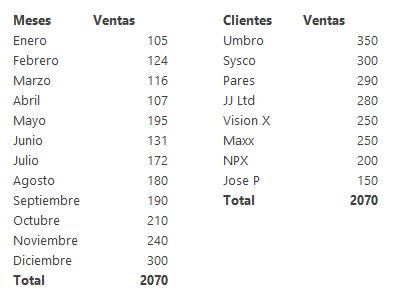
Así que digamos que tenemos estos datos ..

Como se puede ver es una división de ingresos por mes y clientes. De estos datos hacemos 2 gráficos.


Pero nuestro objetivo es mostrar un gráfico cada vez (ya sea ventas por mes o por cliente)

domingo, 9 de abril de 2017

Creando cuadros de texto dinámicos en Excel

Hola! Imagino que habras trabajado con cuadros de texto en Word o PowerPoint o incluso en Excel, pero el truco que vamos a ver hoy hará que los cuadros de texto cambien de una manera dinámica .. en términos simples, el texto puede cambiar según la situación

Las aplicaciones de esta técnica en Dashboards, gráficos y visualizaciones son bastante útiles


Para insertar un cuadro de texto encontraremos la opción en la ficha Insertar
Sólo dibuja el cuadro de texto y empieza a escribir
Pero el problema es: ¡Si escribes algo en él, es un texto estático!


Veamos cómo puedes hacerlo dinámico.


martes, 21 de febrero de 2017

Cómo agregar o quitar etiquetas de datos con un clic en un gráfico de Excel


Hoy vamos a ver otro super truco. Vamos a ver cómo se puede agregar o quitar esas etiquetas de datos en un gráfico sólo con un clic.

Hay veces que al crear un gráfico con varios puntos de datos, el mostrar las etiquetas de datos para todos los valores puede hacer que el gráfico esté muy cargado, con lo que la solución que proponemos hoy puede ser genial

Veamos cómo podemos hacer que esto funcione ..


Digamos que tenemos estos datos!

miércoles, 8 de febrero de 2017

Resaltar partes de un gráfico de barras apiladas en Excel

 Hola a todos los lectores.

Recientemente, vi un gráfico que me dejó con muchas dudas y pensé en escribir un post para ver cómo se podría mejorar. El gráfico era de barras apiladas y tenía 5 series por 7 años.


Me pareció muy confuso y creo que sería mejorar el gráfico tal cual.


El problema con las barras apiladas


Para establecer la base de por qué tenemos que resaltar las series de datos en el gráfico de columnas apiladas, quiero hablar de lo que está mal con estos gráficos apilados.


  • Demasiados datos al mismo tiempo - Si nos fijamos en el gráfico anterior hay 35 puntos de datos (7 años x 5 agentes) brillando a la vez. Es posible aunque muy difícil que quieras que analizar todos los puntos de datos juntos
  • Dado que tiene demasiados datos para ver a la vez, los colores siguen aumentando - Cuanto más se realiza el apilado, más colores se necesitan para diferenciar las divisiones de barras. Demasiados colores hacen que la carta distraiga y sea difícil de leer
  • El etiquetado indirecto es otro problema en los gráficos apilados - Y debido a que las barras se apilan una encima de la otra, tendría que ver el color y luego mirar la etiqueta (que es el etiquetado indirecto)
  • Las barras no empiezan al mismo nivel - Puesto que las barras están apiladas no necesariamente comienzan en el mismo nivel. Se hace un poco difícil ser más preciso cuando las barras no están comenzando en el mismo nivel


Bueno pues veamos lo que proponemos!

lunes, 21 de noviembre de 2016

Un nuevo dashboard

Hola a todos

En los últimos meses he estado bastante ocupado con un estudiante de Chile al cual le he enseñado Excel intermedio, avanzado, con VBA, funciones matriciales y hasta Power Pivot. También vimos Access. Todo por Skype!

En fin, la semana pasada estabamos repasando los Dashboards, y decidimos hacer uno rapidito sobre un país como Australia. 

Pues aquí lo dejo para que lo veais.


Bueno, pues ahí está. Descargaros el dashboard y ver cómo funciona.


Te ha gustado el artículo?


No te olvides de mostrar tu gratitud hacia el autor (yo) mediante una de las 3 siguientes acciones:

1. Puedes dejar una donación pinchando en la siguiente imagen.


PayPal. La forma rápida y segura de pagar en Internet


2. Puedes hacer clic en los anuncios mostrados en la página

3. Puedes recomendar el artículo en Google haciendo clic en g+1 (justo después del artículo), también puedes compartirlo en Facebook, y/o dejar comentarios.

Quieres aprender más en Excel o tienes algún problema que necesita solución?

Puedo ofrecer servicios de consultoría así como cursos personalizados online. Mírate el siguiente enlace si estás interesado/a.


Descargarse el archivo


Para descargarse el dashboard sobre Australia ve al siguiente enlace.

Australia

El dashboard viene en formato protegido. Si deseas recibir el archivo desprotegido para ver la construcción del mismo, por favor mándame una donación (mínimo €5 por favor) por el trabajo y el esfuerzo realizado. Para ello haz clic en el enlace siguiente y efectúa tu donación. Una vez recibida te enviaré por email el archivo desprotegido.

PayPal. La forma rápida y segura de pagar en Internet

Subscríbete y recibe todos las entradas por email


Para ello regístrate suministrando tu email en el sitio "Recibe los trucos en tu email" del menú de la derecha.

O sígueme por las redes sociales

domingo, 6 de marzo de 2016

Haciendo un gráfico con un rango dinámico en Excel

Hola. Supongo que todo usuario de Excel debe a estas alturas saber que para hacer un gráfico hay que especificar un rango de valores como entrada.

Pero y si nuestro rango es dinámico y continúa creciendo o disminuyendo? 

Se puede editar la tabla de datos de entrada cada vez que se agrega una fila, pero esto se hace muy pesado cuando se ha de hacer repetidamente ¿No sería genial si los rangos son dinámicos y los gráficos se actualizan automáticamente cuando se agregan (o eliminan) filas?

Bueno, pues se puede hacer  muy fácilmente utilizando las fórmulas de Excel y el administrador de nombres.


Hoy vamos a ver 2 maneras de hacer esto.


domingo, 11 de octubre de 2015

Un gráfico de burbujas que se mueven representando la esperanza de vida & PIB en Excel

Hola a todos los lectores, hoy os quiero mostrar un gráfico de burbujas que decidí hacer en Excel tras ver un video del genial Hans Rosling y sus impresionantes visualizaciones.

Pues aquí lo teneis. Básicamente es un gráfico de burbujas que se mueven a través de los años (a una velocidad que decide el usuario), y que representan la evolución de la esperanza de vida y del PIB a lo largo de 30 años.


He creado un vídeo para que podais ver cómo funciona, y abajo os podreis descargar el archivo para jugar con el.

domingo, 19 de julio de 2015

Un ejemplo de Dashboard sobre estadísticas de algunos países en Excel

Hola. Hoy quiero mostraros un dashboard en Excel que cree hace unos meses. Trata de estadísticas sobre un país, en este caso 3 países. Los países elegidos son México, Ecuador y España. Siento mucho si tu país no fue incluido, la verdad es que elegí México por ser el país con más seguidores de El sabio de Excel. Ecuador fue elegido aleatoriamente y España es el país del que vengo. Lo que pretendía era comparar ciertos áreas de estos países de una manera dinámica y original. La mayoría de los datos son "ficticios", así que no los tengas en cuenta. Simplemente pretendo mostrar este tipo de dashboard. El resultado es el siguiente:


lunes, 27 de abril de 2015

Cómo crear un gráfico dinámico en Excel

Un gráfico dinámico es un gráfico que está basado en los datos de una tabla dinámica y que se modifica automáticamente en cuanto se le aplica cualquier filtro sobre la información. Este tipo de gráfico ayuda y mucho a la comprehensión de una tabla dinámica. Veamos cómo funciona.


Creando un gráfico dinámico


lunes, 26 de enero de 2015

Formato condicional - técnicas avanzadas - 3. Cómo construir un diagrama de Gantt para tu plan de proyecto

En esta serie de entradas que he llamado técnicas avanzadas vamos a ver 3 ejemplos muy prácticos de cómo usar el formato condicional y obtener resultado bastante buenos.

Los 3 ejemplos son:


  • 1. Creación de Dashboards intuitivos
  • 2. Resaltando gráficos dentro de la celda creados con la función REPETIR()
  • 3. Planes de proyecto simples / diagrama de Gantt 
-----------------------------------------------------------------------------------------------------------------------


3. Planes de proyecto simples / diagrama de Gantt 


Hoy os quiero mostrar cómo construir un diagrama de Gantt en Excel, usando una fórmula y el formato condicional.


Un diagrama de QUÉ???? de GANTT??? Y eso qué es???


Un diagrama de Gantt es la representación gráfica del tiempo que dedicamos a cada una de las tareas en un proyecto concreto, siendo especialmente útil para mostrar la relación que existe entre el tiempo dedicado a una tarea y la carga de trabajo que supone.


jueves, 22 de enero de 2015

miércoles, 21 de enero de 2015